
Comment accélérer WordPress sur un hébergement gratuit
Découvrez comment accélérer WordPress sur un hébergement gratuit grâce au cache, à l’optimisation des images, au nettoyage des extensions et à des améliorations concrètes.
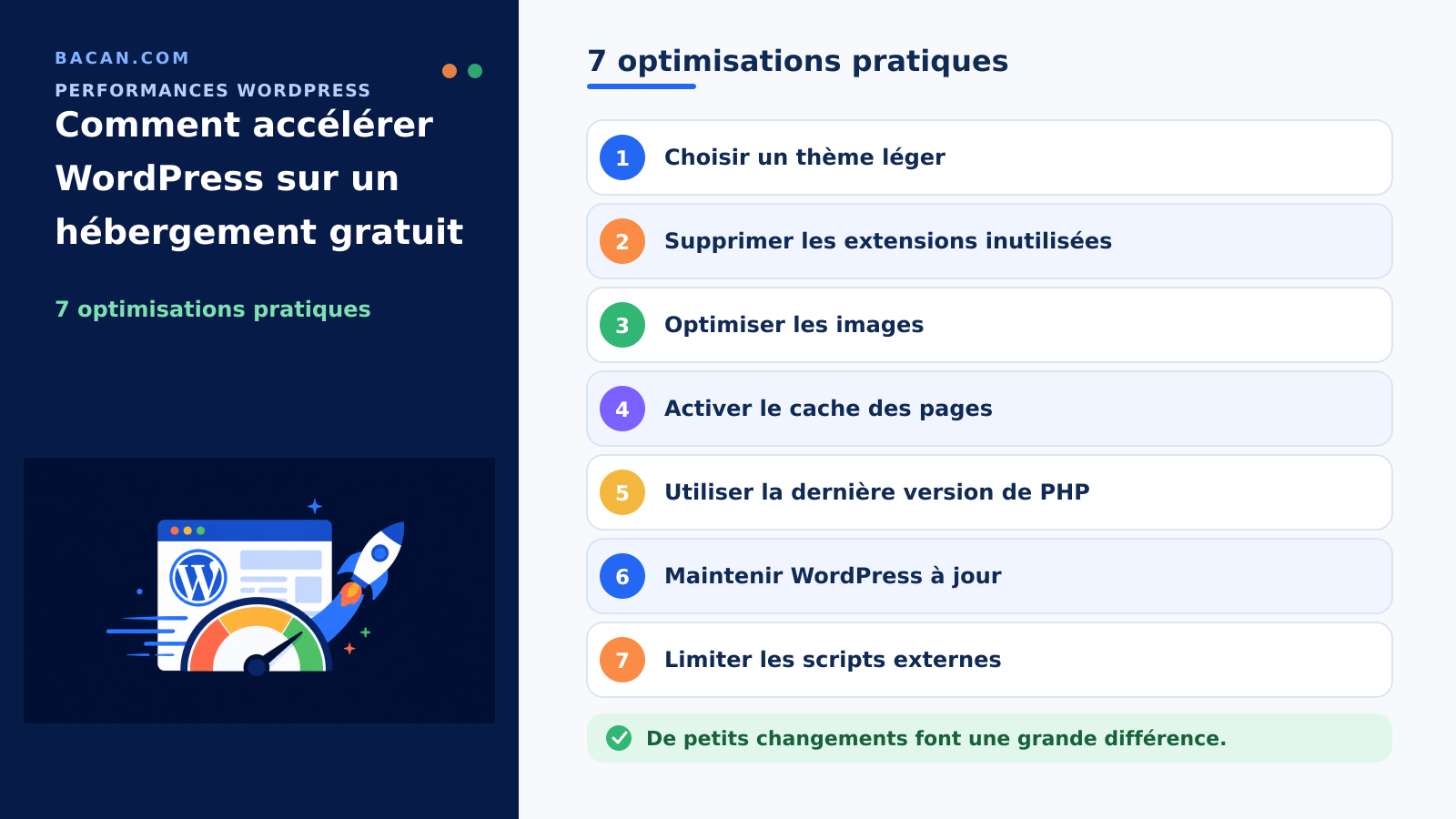
Comment accélérer WordPress sur un hébergement gratuit
Un site WordPress lent ne signifie pas forcément qu’il faut passer immédiatement à une offre payante. Les ressources d’un hébergement gratuit peuvent être limitées, mais de nombreux problèmes viennent du site lui-même : images trop lourdes, extensions inutiles, thème complexe, scripts excessifs ou absence de cache.
Pour accélérer WordPress sur un hébergement gratuit, commencez par réduire le travail nécessaire à l’affichage de chaque page. C’est souvent plus efficace que d’installer plusieurs extensions d’optimisation.
Pourquoi WordPress peut être lent
WordPress génère les pages dynamiquement. Une requête peut exécuter du PHP, charger la configuration, interroger la base de données, lancer des extensions, traiter le thème et construire le HTML. Chaque opération supplémentaire consomme des ressources.
Les causes fréquentes sont les grandes images non optimisées, les extensions nombreuses ou lourdes, un thème complexe, l’absence de cache, le JavaScript tiers, les anciennes données et les logiciels obsolètes. Beaucoup de ces problèmes peuvent être réglés sans changer d’hébergeur.
1. Mesurez le site avant de l’optimiser
Ne changez pas dix paramètres en même temps. Testez la page d’accueil, un article normal et une page utilisant des extensions ou une mise en page complexe. Notez les résultats de départ, puis comparez-les après chaque modification. L’écran Santé du site de WordPress est un bon point de départ pour les problèmes techniques.
2. Activez le cache des pages
Le cache est l’une des améliorations les plus efficaces. Il conserve une version déjà générée d’une page afin d’éviter de refaire tout le traitement pour chaque visiteur. Le cache peut être fourni par le serveur, une extension ou une autre couche technique.
Commencez avec une configuration simple et n’utilisez pas plusieurs extensions de cache pour la même fonction. Leurs réglages de cache, de minification ou d’optimisation peuvent se contredire. Testez le site après activation et pensez à vider le cache après une modification importante.
3. Supprimez les extensions inutilisées
Une extension peut ajouter du PHP, des requêtes SQL, des scripts, des feuilles de style, des tâches planifiées et des requêtes externes. Le nombre d’extensions ne suffit pas à mesurer la performance, mais une extension inutilisée n’apporte aucun bénéfice.
Pour chaque extension, demandez-vous si la fonction est encore nécessaire, si WordPress ou le thème la fournit déjà, si elle charge des ressources sur des pages inutiles et si elle est maintenue. Faites une sauvegarde avant de supprimer une extension importante susceptible de conserver des données.
4. Choisissez un thème léger
Les thèmes peuvent intégrer des sliders, des animations, de nombreuses polices, des icônes, un constructeur de pages et de gros fichiers JavaScript. Pour un portfolio, un blog personnel ou un site simple, choisissez un thème qui offre uniquement la mise en page nécessaire, fonctionne avec l’éditeur de blocs, reçoit des mises à jour et dépend de peu d’extensions.
Supprimer la complexité inutile est souvent préférable à l’ajout d’outils pour la compenser.
5. Optimisez les images avant de les envoyer
Les images comptent souvent parmi les fichiers les plus lourds. Une photo de 4 000 pixels est inutile si elle est affichée sur 800 pixels.
Avant l’envoi, redimensionnez l’image, compressez-la, choisissez un format adapté et vérifiez la qualité visuelle. Utilisez un graphisme simple lorsqu’une photo n’est pas nécessaire. WordPress peut produire plusieurs tailles d’image ; l’optimisation réduit le poids de la page sans modification du serveur.
6. Limitez les scripts externes
L’analytique, la publicité, les chats, les flux sociaux, les vidéos intégrées, les polices externes et les pixels de suivi ajoutent des requêtes et du JavaScript. Une page peut donc sembler lente même si le serveur renvoie rapidement le HTML initial.
Examinez chaque service et vérifiez qu’il apporte une valeur suffisante. Un portfolio simple n’a peut-être pas besoin de plusieurs outils d’analyse, d’un chat non surveillé, de nombreux widgets sociaux ou de scripts marketing complexes. Supprimer un script inutile peut être plus utile qu’ajouter une extension d’optimisation.
7. Utilisez les constructeurs et les effets avec mesure
Les constructeurs de pages facilitent la conception, mais peuvent ajouter du HTML, du CSS, du JavaScript et des dépendances. Une page avec un titre clair, des images optimisées, un texte lisible et un appel à l’action simple consomme généralement moins qu’une page remplie de sliders, compteurs animés, vidéos d’arrière-plan, fenêtres contextuelles et interactions complexes.
Sur un hébergement limité, la simplicité est une stratégie de performance.
8. Maintenez WordPress, le thème et les extensions
Les mises à jour améliorent la sécurité, la compatibilité et parfois les performances. Faites une sauvegarde avant une mise à jour importante et supprimez les thèmes et extensions dont vous n’avez plus besoin. Un logiciel obsolète rend le diagnostic plus difficile.
9. Examinez la base de données prudemment
WordPress conserve les articles, les pages, les réglages et les informations des extensions dans la base de données. Ne supprimez pas manuellement une table ou une option simplement parce qu’un tutoriel la juge inutile : elle peut être nécessaire au site.
Avant tout nettoyage, faites une sauvegarde, identifiez ce qui sera supprimé, utilisez des outils reconnus, ne supprimez rien que vous ne puissiez restaurer et testez le site ensuite. Pour une petite installation, retirer les extensions inutiles est généralement préférable à une modification agressive de la base.
10. Surveillez les tâches en arrière-plan
WordPress utilise WP-Cron pour les publications programmées et les tâches des extensions. Ne le désactivez pas sans en comprendre les conséquences. Si une activité inhabituelle apparaît, recherchez une extension qui planifie trop de tâches. Un planificateur côté serveur est une option avancée qui n’est pas toujours disponible gratuitement.
11. N’installez pas toutes les extensions d’optimisation
Les extensions de cache, d’images, de CSS, de JavaScript, de base de données et de surveillance peuvent rendre le système lui-même compliqué. Commencez par supprimer le superflu, alléger les fichiers, activer un cache adapté et simplifier les pages coûteuses. N’ajoutez une extension que pour résoudre un problème précis.
12. Vérifiez les résultats
Après chaque changement important, testez les mêmes pages qu’au départ. S’affichent-elles plus tôt ? Les grandes images chargent-elles plus vite ? La navigation est-elle plus réactive ? Les formulaires, menus et galeries fonctionnent-ils encore ? Comparez si possible les vues connectées et déconnectées, car le comportement du cache peut différer.
Quand l’hébergement gratuit suffit-il ?
Une installation légère peut convenir à l’apprentissage de WordPress, aux projets étudiants, aux sites personnels, aux petits portfolios, aux prototypes et aux sites informatifs simples. Elle offre un environnement pratique pour apprendre sans engagement financier immédiat.
Quand l’optimisation ne suffit-elle plus ?
L’optimisation ne crée pas de ressources illimitées. Un trafic élevé, une grande base de données, des extensions exigeantes, un commerce électronique complexe, de nombreux visiteurs simultanés ou des besoins professionnels critiques peuvent justifier un environnement plus puissant.
La bonne question n’est pas seulement « WordPress peut-il fonctionner ici ? », mais aussi « cet hébergement correspond-il encore aux besoins du site ? ».
Questions fréquentes
WordPress peut-il être rapide sur un hébergement gratuit ?
Oui, pour de nombreux petits sites, projets d’apprentissage, portfolios et tests, si l’installation reste légère. Les résultats dépendent du site et des ressources de l’hébergement.
Quelle est la manière la plus simple d’accélérer WordPress ?
Commencez par le cache, l’optimisation des images et la suppression des extensions inutiles. Ce sont des sources fréquentes de travail serveur et de poids superflu.
Trop d’extensions ralentissent-elles WordPress ?
Elles peuvent le ralentir, mais le nombre n’est pas un indicateur suffisant. Une extension très lourde peut poser plus de problèmes que plusieurs extensions légères.
Faut-il installer plusieurs extensions de cache ?
En général, non pour la même fonction. Plusieurs extensions peuvent entrer en conflit en gérant le cache ou l’optimisation.
Un thème peut-il ralentir WordPress ?
Oui. Il peut ajouter des scripts, des styles, des polices et des animations. Un thème léger est plus adapté aux ressources limitées.
Faut-il changer d’hébergement si WordPress est lent ?
Pas immédiatement. Vérifiez d’abord les images, les extensions, le thème, le cache et les scripts externes. Changez lorsque le site est optimisé et que ses besoins dépassent réellement l’environnement.
Recommandation finale
La meilleure façon d’accélérer WordPress sur un hébergement gratuit est généralement de rendre le site plus léger avant de demander davantage au serveur. Activez le cache, optimisez les images, supprimez les extensions inutiles, choisissez un thème léger, limitez les scripts externes et mesurez chaque changement. Faites des sauvegardes avant tout nettoyage potentiellement risqué.