
WordPress auf kostenlosem Hosting beschleunigen
So wird WordPress auf kostenlosem Hosting schneller: mit Caching, optimierten Bildern, weniger Plugins und praktischen Verbesserungen.
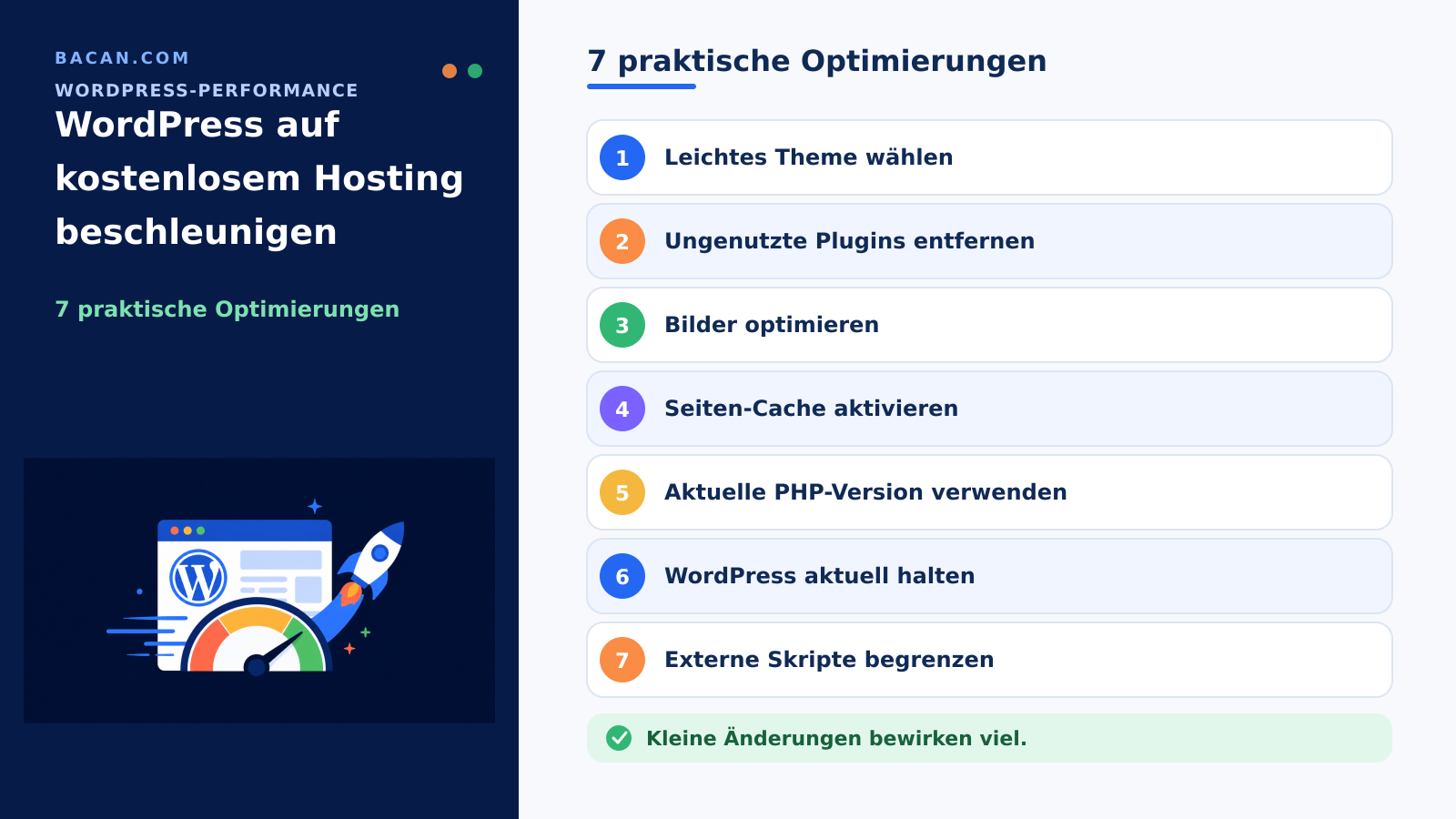
WordPress auf kostenlosem Hosting beschleunigen
Eine langsame WordPress-Website bedeutet nicht automatisch, dass du sofort zu einem kostenpflichtigen Tarif wechseln musst. Auf kostenlosem Hosting sind die Serverressourcen zwar oft begrenzter, doch viele Performance-Probleme entstehen auf der Website selbst: zu große Bilder, unnötige Plugins, schwere Themes, zu viele Skripte oder fehlendes Caching.
Wenn du WordPress auf kostenlosem Hosting beschleunigen möchtest, reduziere zuerst die Arbeit, die für die Darstellung jeder Seite nötig ist. Das ist meistens wirksamer, als mehrere Optimierungs-Plugins zu installieren und auf eine automatische Lösung zu hoffen.
Warum WordPress auf kostenlosem Hosting langsam sein kann
WordPress erzeugt Seiten dynamisch. Bei jedem Aufruf können PHP-Code, Einstellungen, Datenbankabfragen, Plugins, das aktive Theme und das HTML verarbeitet werden. Jede zusätzliche Operation benötigt Serverressourcen.
Typische Ursachen sind große Bilder, zu viele aktive oder besonders aufwendige Plugins, ein komplexes Theme, fehlendes Seiten-Caching, viel JavaScript von Drittanbietern, unnötige Datenbankdaten und veraltete Software. Viele dieser Ursachen lassen sich ohne einen Anbieterwechsel beheben.
1. Messe die Website vor der Optimierung
Ändere nicht zehn Dinge gleichzeitig. Prüfe die Startseite, einen normalen Beitrag und Seiten mit zusätzlichen Plugins oder komplexen Layouts. Notiere die Ausgangswerte und vergleiche sie nach jeder wichtigen Änderung. Die WordPress-Funktion Website-Zustand ist ein guter Ausgangspunkt für technische und konfigurationsbezogene Hinweise.
2. Aktiviere Seiten-Caching, wenn es verfügbar ist
Caching gehört zu den wirksamsten Verbesserungen. Statt dieselbe Seite für jeden Besucher neu zu erzeugen, kann eine gespeicherte Version ausgeliefert werden. Das Caching kann vom Server, einem Plugin oder einer weiteren Cache-Schicht bereitgestellt werden.
Verwende zunächst eine einfache Konfiguration und nicht mehrere Seiten-Caching-Plugins gleichzeitig. Überschneidende Cache-, Minifizierungs- oder Optimierungsfunktionen können Konflikte verursachen. Prüfe die Website nach der Aktivierung erneut und denke daran, dass ein Cache vorübergehend eine ältere Version anzeigen kann.
3. Entferne ungenutzte Plugins
Plugins können PHP-Code, Datenbankabfragen, Skripte, Stylesheets, geplante Aufgaben und externe Anfragen hinzufügen. Die Anzahl allein entscheidet nicht über die Geschwindigkeit, aber ungenutzte Plugins bringen keinen Nutzen und erhöhen Wartungs- und Sicherheitsaufwand.
Frage bei jedem Plugin: Wird die Funktion noch gebraucht? Liefert WordPress oder das Theme sie bereits? Lädt das Plugin Ressourcen auf unnötigen Seiten? Wird es gepflegt? Deaktiviere und entferne nicht mehr benötigte Plugins. Sichere die Website vorher, wenn ein wichtiges Plugin Daten oder Funktionen bereitstellt.
4. Wähle ein leichtes WordPress-Theme
Viele Themes bringen Slider, Animationen, mehrere Schriftbibliotheken, Icons, Page-Builder und große JavaScript-Pakete mit. Für ein Portfolio, einen persönlichen Blog oder eine einfache Unternehmensseite ist ein Theme besser, das nur den benötigten Aufbau liefert, mit dem Block-Editor funktioniert, regelmäßig gepflegt wird und wenige Zusatz-Plugins benötigt.
Unnötige Komplexität zu entfernen ist meist besser, als sie später mit weiteren Optimierungswerkzeugen auszugleichen.
5. Optimiere Bilder vor dem Upload
Bilder gehören häufig zu den größten Dateien einer Seite. Ein Foto mit 4.000 Pixeln ist unnötig groß, wenn es nur mit 800 Pixeln angezeigt wird.
Vor dem Upload solltest du Bilder passend skalieren, komprimieren, ein geeignetes Format wählen und die visuelle Qualität prüfen. Verwende eine einfache Grafik, wenn kein Foto nötig ist. WordPress kann mehrere Bildgrößen erzeugen; eine gute Bildoptimierung reduziert Seitengewicht und Ressourcenverbrauch ohne Serveränderungen.
6. Begrenze externe Skripte
Analyse, Werbung, Chat, soziale Feeds, eingebettete Videos, externe Schriften und Tracking-Pixel erzeugen zusätzliche Anfragen und JavaScript. Dadurch kann eine Seite langsam wirken, obwohl das erste HTML schnell geliefert wird.
Prüfe jeden externen Dienst auf seinen tatsächlichen Nutzen. Ein einfaches Portfolio braucht vielleicht keine mehreren Analyseplattformen, keinen unbeaufsichtigten Live-Chat, viele Social-Media-Widgets oder komplexe Marketing-Skripte. Ein unnötiges Skript zu entfernen kann mehr bringen als ein weiteres Optimierungs-Plugin.
7. Sei vorsichtig mit Page-Buildern und Effekten
Page-Builder erleichtern das Design, können aber zusätzliches HTML, CSS, JavaScript und Plugin-Abhängigkeiten erzeugen. Nutze ihre Funktionen bewusst. Eine Seite mit klarer Überschrift, optimierten Bildern, lesbarem Text und einer einfachen Handlungsaufforderung benötigt meist weniger Ressourcen als eine Seite mit Slidern, animierten Zählern, Videohintergründen, Pop-ups und vielen Interaktionen.
Bei begrenzten Ressourcen ist Einfachheit eine Performance-Strategie.
8. Halte WordPress, Themes und Plugins aktuell
Updates verbessern Sicherheit, Kompatibilität und laufende Performance. Erstelle vor größeren Updates ein Backup und entferne Themes und Plugins, die du nicht mehr brauchst. Veraltete Software macht Fehleranalyse und Optimierung schwieriger.
9. Prüfe die Datenbank ohne riskante Änderungen
WordPress speichert Beiträge, Seiten, Einstellungen und Plugin-Daten in der Datenbank. Themes und Plugins können alte Konfigurationen hinterlassen. Lösche Tabellen oder Optionen nicht manuell, nur weil ein Tutorial sie für unnötig hält; sie können noch benötigt werden.
Vor einer Bereinigung:
- Backup erstellen.
- Genau festlegen, was entfernt wird.
- Bewährte WordPress-Werkzeuge verwenden.
- Nicht wiederherstellbare Daten nicht löschen.
- Die Website anschließend testen.
Bei einer kleinen Installation sind weniger Plugins und ein einfacheres Layout meist der bessere erste Schritt als aggressive Datenbankbereinigung.
10. Überwache Hintergrundaufgaben
WordPress nutzt WP-Cron für geplante Beiträge und Hintergrundaufgaben von Plugins. Anfänger sollten WP-Cron nicht ohne Verständnis der Folgen deaktivieren. Wenn ungewöhnliche Aktivität auffällt, prüfe, ob ein Plugin zu häufige Aufgaben plant. Ein serverseitiger Scheduler ist eine fortgeschrittene Option und auf kostenlosem Hosting möglicherweise nicht verfügbar.
11. Installiere nicht jedes Optimierungs-Plugin
Caching-, Bild-, CSS-, JavaScript-, Datenbank- und Monitoring-Plugins können zusammen ein kompliziertes System bilden. Beginne mit klaren Verbesserungen: unnötige Dinge entfernen, große Dateien optimieren, passendes Caching aktivieren und teure Seiten vereinfachen. Installiere ein weiteres Plugin erst, wenn du das konkrete Problem benennen kannst, das es löst.
12. Prüfe die Wirkung deiner Änderungen
Teste nach jeder wichtigen Änderung dieselben Seiten wie am Anfang. Werden sie früher sichtbar? Laden große Bilder schneller? Bleibt die Administration nutzbar? Funktionieren Formulare, Menüs, Galerien und andere interaktive Elemente? Prüfe nach Möglichkeit eingeloggte und ausgeloggte Ansichten, weil Caching dort unterschiedlich reagieren kann.
Wann kostenloses Hosting für WordPress ausreicht
Eine schlanke Installation kann für das Lernen, Studentenprojekte, persönliche Websites, kleine Portfolios, Experimente, Prototypen und einfache Informationsseiten ausreichen. Kostenloses Hosting bietet dafür eine praktische Lernumgebung.
Wann Optimierung nicht genügt
Optimierung schafft keine unbegrenzten Ressourcen. Bei dauerhaft hohem Traffic, einer großen Datenbank, anspruchsvollen Plugins, komplexem E-Commerce, vielen gleichzeitigen Nutzern oder geschäftskritischen Abläufen kann eine leistungsfähigere Umgebung nötig werden. Entscheidend ist nicht nur, ob WordPress dort laufen kann, sondern ob die Umgebung zu den Anforderungen der Website passt.
Häufige Fragen
Kann WordPress auf kostenlosem Hosting schnell laufen?
Für viele kleine Websites, Lernprojekte, Portfolios und Tests kann die Leistung ausreichen, wenn die Installation schlank bleibt. Das Ergebnis hängt von der Website und den Ressourcen des Hostings ab.
Wie lässt sich WordPress am einfachsten beschleunigen?
Beginne mit Caching, Bildoptimierung und dem Entfernen unnötiger Plugins. Diese Maßnahmen reduzieren häufige Ursachen für zusätzliche Serverarbeit und Seitengröße.
Machen zu viele Plugins WordPress langsam?
Das kann passieren, aber die Anzahl ist kein zuverlässiges Maß. Ein ressourcenintensives Plugin kann mehr Probleme verursachen als mehrere leichte Plugins.
Sollte ich mehrere Caching-Plugins verwenden?
Normalerweise nicht für dieselbe Funktion. Mehrere Plugins können sich beim Seiten-Caching oder bei der Optimierung gegenseitig stören.
Kann ein Theme WordPress verlangsamen?
Ja. Themes können Skripte, Styles, Schriften und Animationen hinzufügen. Ein leichtes Theme mit den wirklich benötigten Funktionen ist auf begrenzten Ressourcen einfacher zu betreiben.
Sollte ich wegen einer langsamen Website das Hosting wechseln?
Nicht sofort. Prüfe zuerst Bilder, Plugins, Theme, Caching und externe Skripte. Ein Wechsel ist sinnvoll, wenn die Website bereits optimiert ist und ihre berechtigten Anforderungen die Umgebung übersteigen.
Abschließende Empfehlung
Am wirksamsten ist es meistens, die Website leichter zu machen, bevor der Server mehr leisten soll. Aktiviere Caching, optimiere Bilder, entferne unnötige Plugins, wähle ein leichtes Theme, begrenze externe Skripte und messe jede Änderung. Erstelle Backups vor Datenbankbereinigungen oder anderen potenziell riskanten Arbeiten.