
Como acelerar o WordPress em uma hospedagem gratuita
Aprenda a acelerar o WordPress em uma hospedagem gratuita com cache, otimização de imagens, limpeza de plugins e melhorias práticas de desempenho.
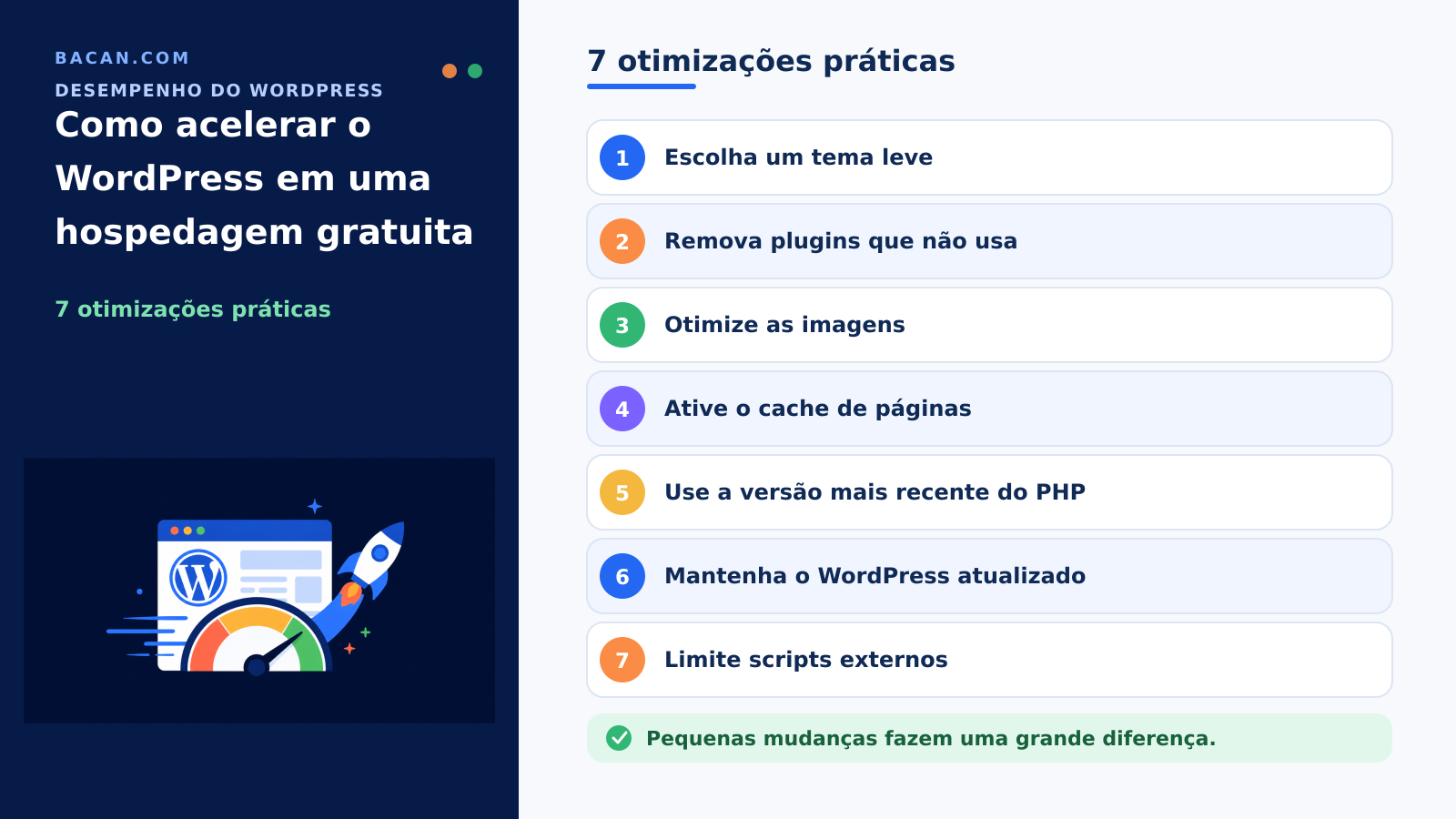
Como acelerar o WordPress em uma hospedagem gratuita
Um site WordPress lento não significa automaticamente que você precisa migrar para um plano pago. Em uma hospedagem gratuita, os recursos do servidor podem ser mais limitados, mas muitos problemas de desempenho vêm do próprio site: imagens grandes, plugins desnecessários, temas pesados, scripts em excesso ou falta de cache.
Para acelerar o WordPress em uma hospedagem gratuita, comece reduzindo o trabalho necessário para exibir cada página. Isso costuma ser mais eficaz do que instalar vários plugins de otimização.
Por que o WordPress pode ficar lento
O WordPress gera páginas dinamicamente. Em cada visita ele pode executar PHP, carregar configurações, consultar o banco de dados, executar plugins, processar o tema e montar o HTML. Cada operação adicional consome recursos.
As causas comuns são imagens não otimizadas, muitos plugins ou um plugin pesado, um tema complexo, ausência de cache, JavaScript de terceiros, dados desnecessários e software desatualizado. Muitas delas podem ser corrigidas sem trocar de provedor.
1. Meça o site antes de otimizá-lo
Não faça várias mudanças ao mesmo tempo. Teste a página inicial, um artigo comum e páginas com plugins ou layouts complexos. Registre os resultados iniciais e compare-os depois de cada alteração. A tela Saúde do site do WordPress é um bom ponto de partida para problemas técnicos.
2. Ative o cache de páginas
O cache é uma das melhorias mais eficientes. Uma versão já gerada da página pode ser entregue sem repetir todo o processamento para cada visitante. O cache pode ser fornecido pelo servidor, por um plugin ou por outra camada.
Use uma configuração simples e não instale vários plugins para controlar a mesma função. Recursos sobrepostos de cache, minificação e otimização podem causar conflitos. Teste o site novamente depois de ativar o cache e limpe-o após mudanças importantes.
3. Remova plugins que você não usa
Um plugin pode adicionar código PHP, consultas ao banco, scripts, folhas de estilo, tarefas agendadas e solicitações externas. A quantidade de plugins não determina tudo, mas plugins sem uso não trazem benefícios e aumentam a manutenção.
Pergunte se a função ainda é necessária, se o WordPress ou o tema já a oferece, se existe duplicidade, se o plugin carrega recursos em páginas desnecessárias e se recebe atualizações. Faça backup antes de remover um plugin importante que possa armazenar dados.
4. Escolha um tema leve
Temas podem incluir sliders, animações, várias fontes, ícones, construtores de páginas e grandes pacotes JavaScript. Para um portfólio, blog pessoal ou site empresarial simples, escolha um tema que ofereça apenas o layout necessário, funcione com o editor de blocos, seja mantido e dependa de poucos plugins.
Remover complexidade desnecessária costuma ser melhor do que tentar compensá-la com novas ferramentas.
5. Otimize as imagens antes de enviá-las
Imagens estão entre os arquivos mais pesados de uma página. Uma foto de 4.000 pixels é desnecessária se será exibida com 800 pixels.
Redimensione a imagem, comprima-a, escolha um formato adequado e verifique a qualidade visual. Use um gráfico simples quando não precisar de uma fotografia. O WordPress pode criar vários tamanhos; a otimização reduz o peso da página sem exigir mudanças no servidor.
6. Limite scripts de terceiros
Analytics, anúncios, chats, feeds sociais, vídeos incorporados, fontes externas e pixels de rastreamento adicionam solicitações e JavaScript. A página pode parecer lenta mesmo quando o servidor entrega rapidamente o HTML inicial.
Revise cada serviço e confirme se o valor compensa o custo de desempenho. Um portfólio simples talvez não precise de várias plataformas de análise, chat sem supervisão, muitos widgets sociais ou scripts de marketing complexos. Remover um script desnecessário pode ajudar mais do que instalar outro plugin.
7. Tenha cuidado com construtores e efeitos visuais
Construtores de páginas facilitam o design, mas podem adicionar HTML, CSS, JavaScript e dependências. Uma página com título claro, imagens otimizadas, texto legível e uma chamada para ação simples costuma usar menos recursos do que outra com sliders, contadores animados, fundos de vídeo, pop-ups e interações complexas.
Em uma hospedagem com recursos limitados, simplicidade é uma estratégia de desempenho.
8. Mantenha WordPress, temas e plugins atualizados
Atualizações melhoram segurança, compatibilidade e funcionamento. Faça backup antes de uma atualização importante e remova temas e plugins que não usa mais. Software desatualizado dificulta a investigação e a otimização.
9. Revise o banco de dados com cuidado
O WordPress armazena posts, páginas, configurações e informações dos plugins no banco de dados. Não exclua tabelas ou opções manualmente apenas porque um tutorial as considera desnecessárias; elas podem ser importantes para o site.
Antes de limpar, faça backup, identifique exatamente o que será removido, use ferramentas confiáveis, não exclua dados que não possa restaurar e teste o site depois. Em uma instalação pequena, remover plugins desnecessários é melhor do que fazer alterações agressivas no banco.
10. Observe tarefas em segundo plano
O WordPress usa o WP-Cron para publicações programadas e tarefas dos plugins. Não o desative sem entender as consequências. Se houver atividade estranha, verifique se algum plugin agenda tarefas com frequência excessiva. Um agendador no servidor é uma opção avançada que talvez não esteja disponível na hospedagem gratuita.
11. Não instale todos os plugins de otimização
Plugins de cache, imagens, CSS, JavaScript, banco de dados e monitoramento podem tornar o próprio sistema de otimização complicado. Comece removendo o que não precisa, otimizando arquivos grandes, ativando cache adequado e simplificando páginas pesadas. Instale outro plugin apenas quando souber qual problema específico ele resolve.
12. Confira se as mudanças funcionaram
Depois de cada otimização importante, teste as mesmas páginas avaliadas no início. Elas aparecem mais cedo? As imagens grandes carregam mais rápido? A navegação responde melhor? Formulários, menus e galerias continuam funcionando? Compare, quando possível, as versões com e sem login, pois o cache pode se comportar de maneira diferente.
Quando a hospedagem gratuita é suficiente
Uma instalação leve pode ser adequada para aprender WordPress, projetos de estudantes, sites pessoais, pequenos portfólios, experimentos, protótipos e sites informativos simples. É um ambiente prático para aprender sem assumir imediatamente um custo mensal.
Quando a otimização não basta
Otimização não cria recursos ilimitados. Tráfego constante, banco de dados grande, plugins pesados, e-commerce complexo, muitos usuários simultâneos ou operações críticas podem exigir um ambiente mais potente. A pergunta não é apenas se o WordPress pode funcionar ali, mas se a hospedagem ainda atende às necessidades do site.
Perguntas frequentes
O WordPress pode ser rápido em uma hospedagem gratuita?
Sim, para muitos sites pequenos, projetos de aprendizado, portfólios e testes, se a instalação for leve. O desempenho depende do site e dos recursos oferecidos pela hospedagem.
Qual é a forma mais fácil de acelerar o WordPress?
Comece pelo cache, pela otimização de imagens e pela remoção de plugins desnecessários. Essas medidas atacam causas comuns de processamento e peso excessivos.
Muitos plugins deixam o WordPress lento?
Podem deixar, mas a quantidade não é uma medida suficiente. Um plugin pesado pode causar mais problemas que vários plugins leves.
Devo usar mais de um plugin de cache?
Normalmente não para a mesma função. Plugins diferentes podem entrar em conflito ao controlar o cache ou a otimização.
Um tema pode deixar o WordPress mais lento?
Sim. Temas adicionam scripts, estilos, fontes e animações. Um tema leve é mais adequado a recursos limitados.
Devo trocar de hospedagem se o WordPress estiver lento?
Não imediatamente. Verifique primeiro imagens, plugins, tema, cache e scripts externos. Troque quando o site já estiver otimizado e suas necessidades reais excederem o ambiente.
Recomendação final
A maneira mais eficaz de acelerar o WordPress em uma hospedagem gratuita costuma ser deixar o site mais leve antes de exigir mais do servidor. Ative o cache, otimize imagens, remova plugins desnecessários, escolha um tema leve, limite scripts externos e meça cada mudança. Faça backups antes da limpeza do banco ou de qualquer tarefa potencialmente arriscada.