
Come velocizzare WordPress su un hosting gratuito
Scopri come velocizzare WordPress su un hosting gratuito con cache, immagini ottimizzate, pulizia dei plugin e miglioramenti pratici delle prestazioni.
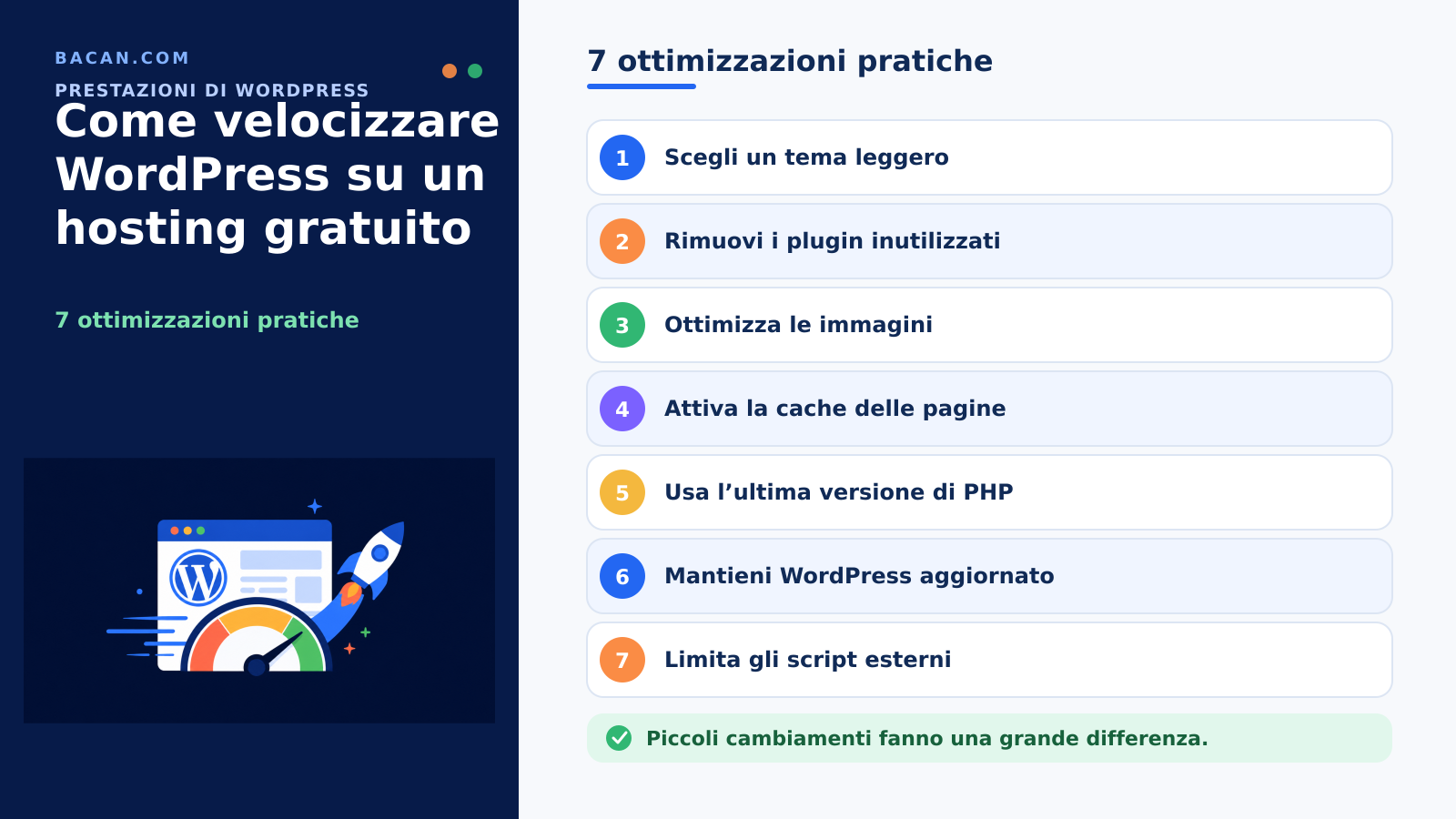
Come velocizzare WordPress su un hosting gratuito
Un sito WordPress lento non significa automaticamente che devi passare a un piano a pagamento. Su un hosting gratuito le risorse possono essere più limitate, ma molti problemi nascono dal sito stesso: immagini troppo grandi, plugin inutili, temi pesanti, troppi script o assenza di cache.
Per velocizzare WordPress su un hosting gratuito, riduci prima il lavoro necessario per mostrare ogni pagina. È spesso più efficace che installare molti plugin di ottimizzazione.
Perché WordPress può essere lento
WordPress genera le pagine dinamicamente. Per ogni visita può eseguire PHP, caricare impostazioni, interrogare il database, eseguire plugin, elaborare il tema e creare l’HTML. Ogni operazione aggiuntiva usa risorse del server.
Le cause comuni sono immagini non ottimizzate, plugin numerosi o pesanti, un tema complesso, assenza di cache, JavaScript di terze parti, dati inutili e software obsoleto. Molti problemi si possono correggere senza cambiare provider.
1. Misura il sito prima di ottimizzarlo
Non fare molte modifiche contemporaneamente. Prova la home page, un articolo normale e le pagine con plugin o layout complessi. Annota i risultati iniziali e confrontali dopo ogni modifica. La schermata Salute del sito di WordPress è un buon punto di partenza per i problemi tecnici.
2. Attiva la cache delle pagine
La cache è una delle ottimizzazioni più efficaci: conserva una versione già generata della pagina e evita di ripetere lo stesso lavoro per ogni visitatore. Può essere fornita dal server, da un plugin o da un altro livello di cache.
Usa una configurazione semplice e non installare più plugin che gestiscono la stessa cache. Cache, minificazione e ottimizzazione sovrapposte possono creare conflitti. Dopo l’attivazione, prova di nuovo il sito e svuota la cache dopo le modifiche importanti.
3. Rimuovi i plugin inutilizzati
Un plugin può aggiungere codice PHP, query al database, script, fogli di stile, attività programmate e richieste esterne. Il numero di plugin non basta a misurare la velocità, ma quelli inutilizzati non portano vantaggi e aumentano la manutenzione.
Chiediti se la funzione serve ancora, se WordPress o il tema la offre già, se esiste una duplicazione, se il plugin carica risorse inutili e se viene aggiornato. Fai un backup prima di rimuovere un plugin importante che potrebbe conservare dati necessari.
4. Scegli un tema leggero
I temi possono includere slider, animazioni, molte font, icone, page builder e grandi pacchetti JavaScript. Per un portfolio, un blog personale o un sito aziendale semplice scegli un tema con il layout necessario, compatibile con l’editor a blocchi, aggiornato e dipendente da pochi plugin.
Eliminare la complessità superflua è spesso meglio che compensarla con altri strumenti.
5. Ottimizza le immagini prima di caricarle
Le immagini sono spesso tra i file più pesanti. Una foto di 4.000 pixel è inutile se viene mostrata a 800 pixel.
Ridimensiona le immagini, comprimile, scegli un formato adatto e controlla la qualità visiva. Usa un elemento grafico semplice quando non serve una fotografia. WordPress può creare più dimensioni e l’ottimizzazione riduce il peso della pagina senza modificare il server.
6. Limita gli script esterni
Analytics, pubblicità, chat, social feed, video incorporati, font esterni e pixel di tracciamento aggiungono richieste e JavaScript. La pagina può sembrare lenta anche quando il server restituisce velocemente l’HTML iniziale.
Controlla il valore di ogni servizio. Un portfolio semplice potrebbe non avere bisogno di più piattaforme di analisi, chat senza supervisione, molti widget social o script di marketing complessi. Rimuovere uno script inutile può aiutare più di un altro plugin di ottimizzazione.
7. Usa con attenzione page builder ed effetti
I page builder facilitano il design, ma possono aggiungere HTML, CSS, JavaScript e dipendenze. Una pagina con titolo chiaro, immagini ottimizzate, testo leggibile e una call to action semplice usa di solito meno risorse di una con slider, contatori animati, sfondi video, pop-up e interazioni complesse.
Su un hosting con risorse limitate, la semplicità è una strategia di prestazioni.
8. Mantieni aggiornati WordPress, temi e plugin
Gli aggiornamenti migliorano sicurezza, compatibilità e funzionamento. Esegui un backup prima di un aggiornamento importante e rimuovi temi e plugin che non usi più. Il software obsoleto rende più difficile individuare e risolvere i problemi.
9. Controlla il database senza rischi inutili
WordPress conserva articoli, pagine, impostazioni e informazioni dei plugin nel database. Non eliminare manualmente tabelle o opzioni solo perché un tutorial le considera superflue: potrebbero essere ancora necessarie.
Prima della pulizia, crea un backup, identifica ciò che verrà rimosso, usa strumenti affidabili, non cancellare dati che non puoi ripristinare e prova il sito dopo l’intervento. In una piccola installazione è meglio rimuovere plugin inutili che modificare il database in modo aggressivo.
10. Controlla le attività in background
WordPress usa WP-Cron per gli articoli programmati e le attività dei plugin. Non disattivarlo senza comprenderne le conseguenze. Se noti attività insolite, verifica se un plugin pianifica troppi eventi. Un programma del server è un’opzione avanzata e potrebbe non essere disponibile sull’hosting gratuito.
11. Non installare ogni plugin di ottimizzazione
Plugin per cache, immagini, CSS, JavaScript, database e monitoraggio possono rendere complesso lo stesso sistema di ottimizzazione. Inizia rimuovendo il superfluo, ottimizzando i file grandi, attivando una cache adeguata e semplificando le pagine pesanti. Aggiungi un plugin solo quando sai quale problema risolve.
12. Verifica il risultato delle modifiche
Dopo ogni modifica importante, prova le stesse pagine misurate all’inizio. Si visualizzano prima? Le immagini grandi caricano più velocemente? La navigazione è più reattiva? Moduli, menu e gallerie funzionano ancora? Confronta se possibile le viste con e senza accesso, perché la cache può comportarsi diversamente.
Quando basta un hosting gratuito
Un’installazione leggera può essere adatta per imparare WordPress, progetti scolastici, siti personali, piccoli portfolio, esperimenti, prototipi e siti informativi semplici. È anche un ambiente pratico per imparare senza un impegno economico immediato.
Quando l’ottimizzazione non basta
L’ottimizzazione non crea risorse illimitate. Traffico elevato e costante, database grandi, plugin esigenti, e-commerce complesso, molti utenti contemporanei o attività critiche possono richiedere un ambiente più potente. La domanda non è solo se WordPress può funzionare lì, ma se l’hosting corrisponde ancora alle esigenze del sito.
Domande frequenti
WordPress può essere veloce su un hosting gratuito?
Sì, per molti siti piccoli, progetti di apprendimento, portfolio e test, se l’installazione resta leggera. Il risultato dipende dal sito e dalle risorse dell’hosting.
Qual è il modo più semplice per velocizzare WordPress?
Inizia da cache, ottimizzazione delle immagini e rimozione dei plugin inutili. Sono cause frequenti di lavoro server e peso superflui.
Troppi plugin rallentano WordPress?
Possono farlo, ma il numero non è una misura sufficiente. Un plugin molto pesante può creare più problemi di diversi plugin leggeri.
Devo usare più plugin di cache?
Di solito no per la stessa funzione. Plugin diversi possono entrare in conflitto gestendo la stessa cache o ottimizzazione.
Un tema può rallentare WordPress?
Sì. Può aggiungere script, stili, font e animazioni. Un tema leggero è più adatto alle risorse limitate.
Devo cambiare hosting se WordPress è lento?
Non subito. Controlla prima immagini, plugin, tema, cache e script esterni. Cambia quando il sito è già ottimizzato e le sue esigenze superano davvero l’ambiente.
Raccomandazione finale
Il modo più efficace per velocizzare WordPress su un hosting gratuito è spesso rendere il sito più leggero prima di chiedere più lavoro al server. Attiva la cache, ottimizza le immagini, rimuovi i plugin inutili, scegli un tema leggero, limita gli script esterni e misura ogni modifica. Crea backup prima della pulizia del database o di altri interventi potenzialmente rischiosi.