
Jak przyspieszyć WordPress na darmowym hostingu
Dowiedz się, jak przyspieszyć WordPress na darmowym hostingu dzięki pamięci podręcznej, optymalizacji obrazów, usunięciu wtyczek i praktycznym usprawnieniom.
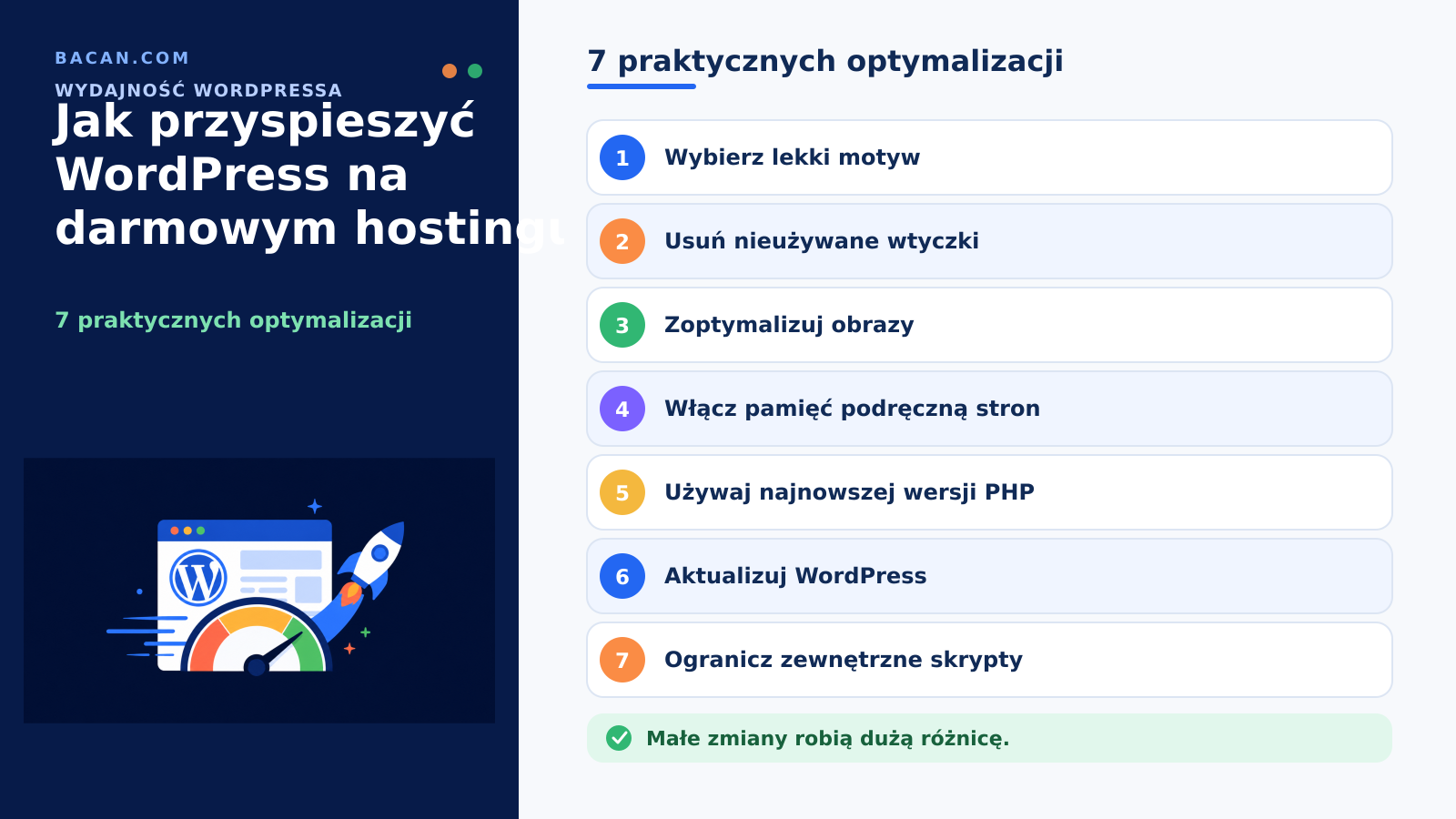
Jak przyspieszyć WordPress na darmowym hostingu
Wolna strona WordPress nie oznacza automatycznie, że trzeba od razu przejść na płatny hosting. Darmowy hosting może mieć bardziej ograniczone zasoby, ale wiele problemów wynika z samej strony: zbyt dużych obrazów, niepotrzebnych wtyczek, ciężkiego motywu, nadmiaru skryptów lub braku pamięci podręcznej.
Aby przyspieszyć WordPress na darmowym hostingu, zacznij od ograniczenia pracy potrzebnej do wyświetlenia każdej strony. Zwykle jest to skuteczniejsze niż instalowanie wielu wtyczek optymalizacyjnych.
Dlaczego WordPress może działać wolno
WordPress tworzy strony dynamicznie. Podczas wizyty może uruchamiać PHP, ładować ustawienia, wykonywać zapytania do bazy, uruchamiać wtyczki, przetwarzać motyw i budować HTML. Każda dodatkowa operacja zużywa zasoby serwera.
Typowe przyczyny to duże, nieoptymalizowane obrazy, zbyt wiele aktywnych lub ciężkich wtyczek, rozbudowany motyw, brak cache, JavaScript firm zewnętrznych, zbędne dane i nieaktualne oprogramowanie. Wiele z nich można usunąć bez zmiany dostawcy.
1. Zmierz stronę przed optymalizacją
Nie wprowadzaj wielu zmian naraz. Sprawdź stronę główną, zwykły wpis oraz strony korzystające z dodatkowych wtyczek lub skomplikowanego układu. Zapisz wyniki początkowe i porównuj je po każdej ważnej zmianie. Dobrym punktem wyjścia jest ekran Kondycja witryny w WordPressie.
2. Włącz pamięć podręczną stron
Cache jest jedną z najskuteczniejszych optymalizacji. Zapisana wersja strony pozwala uniknąć ponownego wykonywania tego samego procesu dla każdego odwiedzającego. Pamięć podręczna może być zapewniona przez serwer, wtyczkę lub dodatkową warstwę.
Zacznij od prostej konfiguracji i nie instaluj kilku wtyczek obsługujących tę samą funkcję. Nakładające się cache, minifikacja i optymalizacja mogą powodować konflikty. Po włączeniu cache ponownie przetestuj stronę i wyczyść pamięć po większych zmianach.
3. Usuń nieużywane wtyczki
Wtyczka może dodawać kod PHP, zapytania do bazy, skrypty, arkusze stylów, zadania cykliczne i połączenia zewnętrzne. Sama liczba wtyczek nie przesądza o wydajności, ale nieużywane wtyczki nie dają żadnych korzyści i zwiększają zakres konserwacji.
Sprawdź, czy funkcja jest nadal potrzebna, czy WordPress lub motyw już jej nie zapewnia, czy nie ma duplikatu, czy wtyczka nie ładuje zasobów na zbędnych stronach i czy jest rozwijana. Przed usunięciem ważnej wtyczki wykonaj kopię zapasową.
4. Wybierz lekki motyw WordPress
Motywy mogą zawierać slidery, animacje, wiele czcionek, ikony, kreatory stron i duże pakiety JavaScript. Do portfolio, bloga osobistego lub prostej strony firmowej wybierz motyw zapewniający potrzebny układ, zgodny z edytorem blokowym, aktualizowany i niewymagający wielu dodatkowych wtyczek.
Usunięcie zbędnej złożoności jest zwykle lepsze niż późniejsze kompensowanie jej kolejnymi narzędziami.
5. Zoptymalizuj obrazy przed przesłaniem
Obrazy często należą do największych plików na stronie. Zdjęcie o szerokości 4000 pikseli nie jest potrzebne, jeśli będzie wyświetlane w szerokości 800 pikseli.
Przed przesłaniem zmień rozmiar obrazu, skompresuj go, wybierz odpowiedni format i sprawdź jakość. Gdy zdjęcie nie jest konieczne, użyj prostszej grafiki. WordPress może tworzyć kilka rozmiarów obrazów; optymalizacja zmniejsza wagę strony bez zmian na serwerze.
6. Ogranicz zewnętrzne skrypty
Analityka, reklamy, czaty, kanały społecznościowe, osadzone filmy, zewnętrzne czcionki i piksele śledzące dodają żądania oraz JavaScript. Strona może być odczuwalnie wolna, nawet jeśli serwer szybko zwróci początkowy HTML.
Oceń wartość każdej usługi. Proste portfolio prawdopodobnie nie potrzebuje kilku platform analitycznych, nieobsługiwanego czatu, wielu widżetów społecznościowych ani rozbudowanych skryptów marketingowych. Usunięcie niepotrzebnego skryptu może pomóc bardziej niż kolejna wtyczka.
7. Uważaj na kreatory stron i efekty
Kreatory stron ułatwiają projektowanie, ale mogą dodawać HTML, CSS, JavaScript i zależności. Strona z wyraźnym nagłówkiem, zoptymalizowanymi obrazami, czytelnym tekstem i prostym wezwaniem do działania zwykle wymaga mniej zasobów niż strona z wieloma sliderami, animowanymi licznikami, filmami w tle, wyskakującymi oknami i złożonymi interakcjami.
Przy ograniczonych zasobach prostota jest strategią wydajności.
8. Aktualizuj WordPress, motywy i wtyczki
Aktualizacje poprawiają bezpieczeństwo, zgodność i działanie. Przed większą aktualizacją wykonaj kopię zapasową i usuń motywy oraz wtyczki, których już nie używasz. Nieaktualne oprogramowanie utrudnia diagnozowanie problemów.
9. Sprawdzaj bazę danych bez ryzykownych zmian
WordPress przechowuje wpisy, strony, ustawienia i dane wtyczek w bazie. Nie usuwaj tabel ani opcji ręcznie tylko dlatego, że poradnik uznaje je za zbędne; mogą być nadal potrzebne.
Przed czyszczeniem wykonaj kopię zapasową, ustal dokładnie, co zostanie usunięte, używaj sprawdzonych narzędzi, nie kasuj danych bez możliwości przywrócenia i przetestuj stronę po zmianach. W małej instalacji usunięcie zbędnych wtyczek jest lepszym pierwszym krokiem niż agresywna modyfikacja bazy.
10. Obserwuj zadania w tle
WordPress używa WP-Cron do zaplanowanych publikacji i zadań wtyczek. Nie wyłączaj go bez zrozumienia konsekwencji. Jeśli zauważysz nietypową aktywność, sprawdź, czy jakaś wtyczka nie planuje zbyt wielu zadań. Harmonogram na poziomie serwera jest rozwiązaniem zaawansowanym i może nie być dostępny na darmowym hostingu.
11. Nie instaluj każdej wtyczki optymalizacyjnej
Wtyczki do cache, obrazów, CSS, JavaScriptu, bazy danych i monitorowania mogą sprawić, że sam system optymalizacji stanie się skomplikowany. Zacznij od usunięcia zbędnych elementów, optymalizacji dużych plików, włączenia odpowiedniego cache i uproszczenia ciężkich stron. Dodaj wtyczkę tylko wtedy, gdy wiesz, jaki konkretny problem rozwiązuje.
12. Sprawdź, czy zmiany zadziałały
Po każdej ważnej optymalizacji przetestuj te same strony co na początku. Czy wyświetlają się szybciej? Czy duże obrazy ładują się sprawniej? Czy nawigacja reaguje lepiej? Czy formularze, menu i galerie nadal działają? Jeśli to możliwe, porównaj widok dla zalogowanych i niezalogowanych, ponieważ cache może działać inaczej.
Kiedy darmowy hosting wystarczy
Lekka instalacja może wystarczyć do nauki WordPressa, projektów studenckich, stron osobistych, małych portfolio, eksperymentów, prototypów i prostych stron informacyjnych. Darmowy hosting jest wtedy praktycznym środowiskiem do nauki.
Kiedy optymalizacja nie wystarczy
Optymalizacja nie tworzy nieograniczonych zasobów. Stały duży ruch, duża baza danych, wymagające wtyczki, rozbudowany e-commerce, wielu jednoczesnych użytkowników lub krytyczne operacje biznesowe mogą wymagać wydajniejszego środowiska. Pytanie brzmi nie tylko, czy WordPress może tam działać, ale czy hosting nadal odpowiada potrzebom strony.
Najczęstsze pytania
Czy WordPress może działać szybko na darmowym hostingu?
Tak, wiele małych stron, projektów edukacyjnych, portfolio i testów może działać wystarczająco dobrze, jeśli instalacja pozostanie lekka. Wydajność zależy od strony i zasobów hostingu.
Jaki jest najprostszy sposób na przyspieszenie WordPressa?
Zacznij od cache, optymalizacji obrazów i usunięcia niepotrzebnych wtyczek. Te działania ograniczają częste źródła dodatkowej pracy serwera i wagi strony.
Czy duża liczba wtyczek spowalnia WordPressa?
Może, ale sama liczba nie jest miarodajna. Jedna ciężka wtyczka może powodować więcej problemów niż kilka lekkich.
Czy warto używać kilku wtyczek cache?
Zwykle nie do tej samej funkcji. Wtyczki mogą kolidować, gdy próbują zarządzać tym samym cache lub procesem optymalizacji.
Czy motyw może spowolnić WordPressa?
Tak. Motyw może dodawać skrypty, style, czcionki i animacje. Lekki motyw lepiej pasuje do ograniczonych zasobów.
Czy trzeba zmienić hosting, gdy WordPress działa wolno?
Nie od razu. Najpierw sprawdź obrazy, wtyczki, motyw, cache i skrypty zewnętrzne. Zmień hosting, gdy strona jest już zoptymalizowana, a jej rzeczywiste wymagania przekraczają środowisko.
Końcowa rekomendacja
Najskuteczniejszym sposobem na przyspieszenie WordPressa na darmowym hostingu jest zwykle odchudzenie strony, zanim poprosisz serwer o więcej pracy. Włącz cache, optymalizuj obrazy, usuwaj zbędne wtyczki, wybierz lekki motyw, ogranicz skrypty zewnętrzne i mierz każdą zmianę. Wykonuj kopie zapasowe przed czyszczeniem bazy lub innymi ryzykownymi działaniami.