
Cómo acelerar WordPress en un hosting gratuito
Aprende a acelerar WordPress en un hosting gratuito con caché, optimización de imágenes, limpieza de plugins y mejoras prácticas de rendimiento.
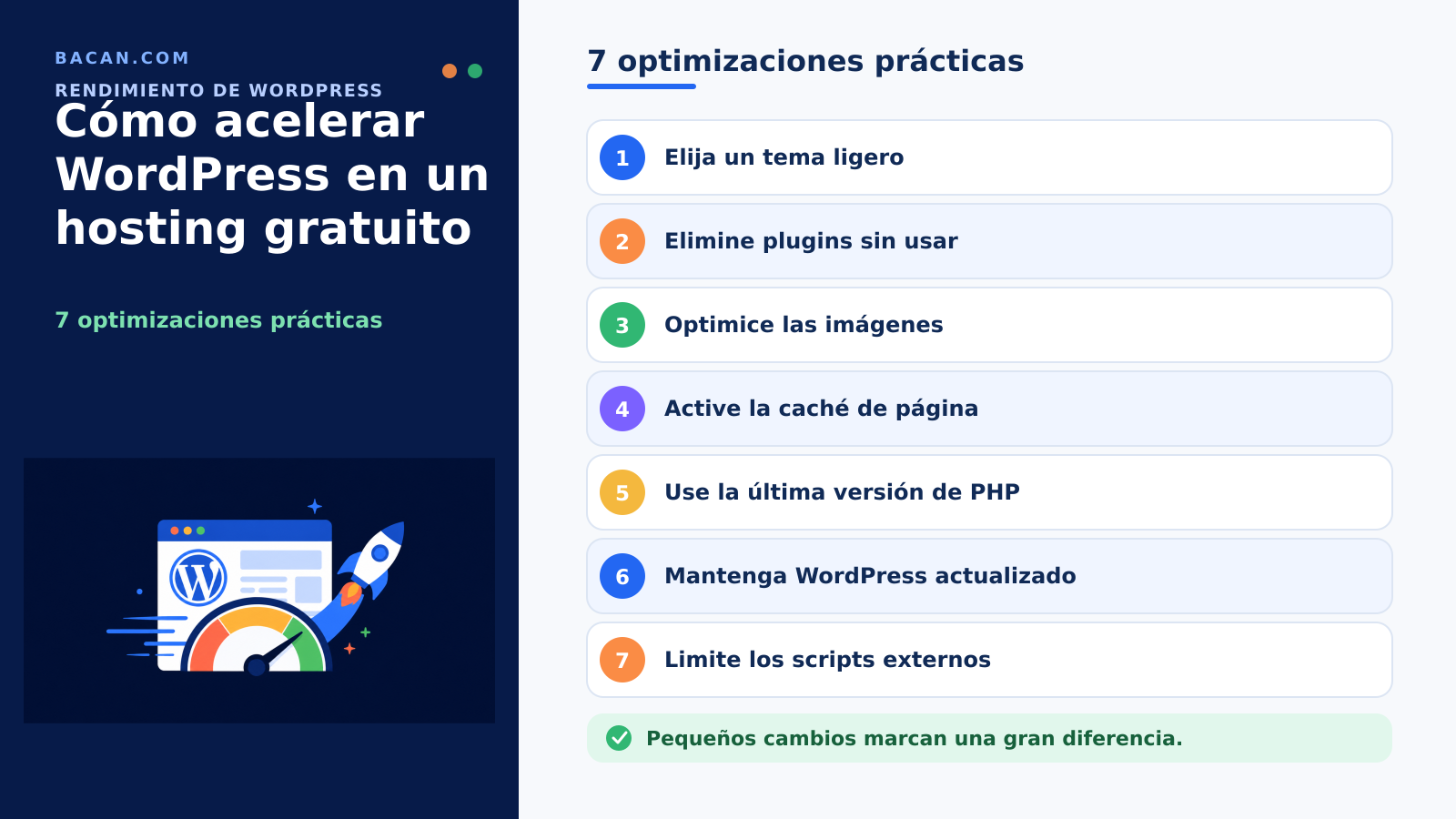
Cómo acelerar WordPress en un hosting gratuito
Una web lenta en WordPress no significa automáticamente que tengas que pasar a un plan de pago. En un hosting gratuito los recursos del servidor pueden ser más limitados, pero muchos problemas de rendimiento nacen en la propia web: imágenes demasiado grandes, plugins innecesarios, temas pesados, demasiados scripts o falta de caché.
Si quieres acelerar WordPress en un hosting gratuito, empieza por reducir el trabajo necesario para mostrar cada página. Suele ser más eficaz que instalar varios plugins de optimización y esperar que lo solucionen todo automáticamente.
El objetivo es sencillo: usar los recursos disponibles de la forma más eficiente posible. Mide la web antes y después de cada cambio importante y haz una copia de seguridad antes de modificar la configuración.
Por qué WordPress puede ir lento en un hosting gratuito
WordPress genera las páginas de forma dinámica. Para responder a una visita puede ejecutar PHP, cargar la configuración, consultar la base de datos, ejecutar plugins, procesar el tema activo y construir el HTML. Cada operación adicional consume recursos.
Las causas habituales son:
- Imágenes grandes y sin optimizar.
- Demasiados plugins activos o un plugin muy exigente.
- Un tema complejo o un constructor visual pesado.
- Ausencia de caché de páginas.
- Demasiado JavaScript de servicios externos.
- Datos innecesarios y tareas de fondo frecuentes.
- Software desactualizado o abandonado.
Muchas de estas causas se pueden corregir sin cambiar de proveedor.
1. Mide tu web antes de optimizarla
No hagas diez cambios a la vez. Prueba la portada, una página o entrada normal y cualquier página que use plugins adicionales o diseños complejos. Comprueba también si la lentitud es constante o aparece solo durante determinadas acciones.
La pantalla Salud del sitio de WordPress puede detectar problemas técnicos y de configuración. Guarda los resultados iniciales para compararlos después de cada cambio importante. Así podrás distinguir una mejora real de una variación temporal de la conexión.
2. Activa la caché de páginas cuando esté disponible
La caché es una de las mejoras más eficaces para WordPress. Sin ella, WordPress puede generar la misma página una y otra vez. Una caché guarda una versión ya generada y permite entregarla sin repetir todo el proceso.
La caché puede ofrecerla el servidor, un plugin o una capa adicional. Si utilizas un plugin, empieza con una configuración sencilla y no instales varios plugins de caché al mismo tiempo: sus funciones de caché, minificación u optimización pueden entrar en conflicto.
Después de activarla, vuelve a probar la web y recuerda que una página almacenada puede mostrar temporalmente una versión anterior.
3. Elimina los plugins que no necesitas
Un plugin puede añadir código PHP, consultas a la base de datos, scripts, hojas de estilo, tareas programadas y peticiones externas. El número de plugins no lo explica todo, pero los plugins que no usas no aportan ninguna ventaja y aumentan el mantenimiento.
Revisa cada plugin y pregúntate:
- ¿Sigo utilizando esta función?
- ¿WordPress o el tema ya la ofrecen?
- ¿Hay otro plugin que haga lo mismo?
- ¿Carga recursos en páginas donde no son necesarios?
- ¿Recibe actualizaciones?
Desactiva y elimina los plugins innecesarios. Antes de quitar uno importante, haz una copia de seguridad y comprueba si guarda datos o funciones que la web necesite.
4. Utiliza un tema ligero
Algunos temas incluyen sliders, animaciones, muchas fuentes, iconos, constructores y grandes paquetes de JavaScript aunque solo utilices una pequeña parte.
Para un portfolio, una web de estudiante, un blog personal o una web sencilla de empresa, elige un tema que ofrezca el diseño que necesitas, funcione bien con el editor de bloques, no dependa de muchos plugins y se mantenga activamente.
La solución más sencilla suele ser eliminar complejidad innecesaria en vez de compensarla después con más herramientas.
5. Optimiza las imágenes antes de subirlas
Las imágenes suelen estar entre los archivos más pesados de una página. Subir una fotografía de 4.000 píxeles cuando se mostrará a 800 desperdicia ancho de banda y almacenamiento.
Antes de subir una imagen:
- Redimensiónala según el tamaño real de la página.
- Comprímela para reducir su peso.
- Elige un formato adecuado.
- Usa un gráfico sencillo cuando no necesites una fotografía.
- Comprueba la calidad visual sin escoger siempre la máxima.
WordPress puede crear varios tamaños y ofrece herramientas básicas de edición. Optimizar imágenes reduce el peso de la página sin exigir cambios en el servidor.
6. Limita los scripts de terceros
Analítica, publicidad, chats, redes sociales, vídeos incrustados, fuentes externas y píxeles de seguimiento añaden peticiones y JavaScript que el navegador debe procesar. Una página puede parecer lenta aunque el servidor entregue rápido el HTML inicial.
Revisa cada servicio externo y pregúntate si aporta suficiente valor para justificar su coste. Un portfolio sencillo quizá no necesita varias plataformas de analítica, un chat que nadie atiende, muchos widgets sociales, varias familias de fuentes o scripts de marketing complejos.
Eliminar un script innecesario puede ayudar más que instalar otro plugin de optimización.
7. Ten cuidado con los constructores y efectos visuales
Los constructores facilitan el diseño, pero los diseños elaborados pueden añadir HTML, CSS, JavaScript y dependencias. No significa que todos sean lentos; utiliza sus funciones de forma intencionada.
Una página con un título claro, imágenes optimizadas, texto legible y una llamada a la acción sencilla necesita normalmente menos recursos que otra con varios sliders, contadores animados, fondos de vídeo, ventanas emergentes y muchas interacciones. En un hosting limitado, la sencillez también es una estrategia de rendimiento.
8. Mantén WordPress, el tema y los plugins actualizados
Las actualizaciones mejoran la seguridad, la compatibilidad y el funcionamiento. Antes de una actualización importante, asegúrate de tener una copia de seguridad adecuada. Elimina temas y plugins que ya no necesites en lugar de dejar software abandonado en la instalación.
El mantenimiento no hará rápida cualquier web de forma automática, pero una instalación desactualizada dificulta el diagnóstico y la optimización.
9. Revisa la base de datos sin hacer cambios arriesgados
WordPress guarda entradas, páginas, ajustes e información de plugins en la base de datos. Con el tiempo pueden quedar configuraciones antiguas. La pantalla Salud del sitio también vigila las opciones cargadas automáticamente, porque demasiada configuración autocargada puede afectar al rendimiento.
No borres tablas u opciones manualmente solo porque un tutorial diga que sobran: una tabla desconocida puede ser necesaria para un tema o plugin.
Antes de limpiar:
- Crea una copia de seguridad.
- Identifica exactamente qué vas a borrar.
- Utiliza herramientas conocidas de WordPress.
- No elimines datos que no puedas restaurar.
- Prueba la web después.
En una instalación pequeña, quitar plugins innecesarios y simplificar la web suele ser mejor que modificar agresivamente la base de datos.
10. Vigila las tareas en segundo plano
WordPress utiliza WP-Cron para programar publicaciones y permitir que los plugins realicen tareas en segundo plano. No deberías desactivar o modificarlo sin entender sus consecuencias.
Si observas actividad inexplicable, investiga si algún plugin programa tareas con demasiada frecuencia. Sustituir WP-Cron por un programador del servidor puede servir en ciertos entornos, pero es una opción avanzada que quizá no esté disponible en un hosting gratuito.
11. No instales todos los plugins de optimización
Una web lenta puede llevarte a instalar plugins de caché, imágenes, CSS, JavaScript, limpieza de base de datos, carga diferida, gestión de recursos y monitorización. Con el tiempo el propio sistema de optimización se vuelve complejo.
Empieza por quitar lo que no necesitas, optimizar archivos grandes, activar una caché adecuada y simplificar las páginas costosas. Añade otro plugin solo cuando puedas explicar qué problema concreto resuelve. Así también será más fácil encontrar la causa si el rendimiento empeora.
12. Comprueba si los cambios han funcionado
Después de cada optimización importante, prueba las mismas páginas que mediste al principio. Comprueba si empiezan a mostrarse antes, si cargan más rápido las imágenes grandes, si la navegación responde mejor, si el panel de WordPress sigue siendo usable y si funcionan formularios, menús, galerías y demás elementos interactivos.
Prueba las vistas con sesión iniciada y cerrada cuando sea posible, porque la caché puede comportarse de forma distinta. El objetivo no es solo conseguir una puntuación mejor: la web debe sentirse más rápida para los visitantes sin perder funciones.
Cuándo es suficiente un hosting gratuito para WordPress
Una instalación optimizada puede ser adecuada para aprender WordPress, proyectos de estudiantes, webs personales, portfolios pequeños, experimentos, prototipos y sitios informativos sencillos. Estos proyectos se benefician especialmente de mantener WordPress ligero.
Cuándo la optimización no es suficiente
La optimización no crea recursos ilimitados. Una web puede necesitar un entorno más potente cuando tiene tráfico constante, una base de datos grande, plugins exigentes, comercio electrónico complejo, muchos usuarios simultáneos, operaciones críticas o necesidades avanzadas del servidor.
La pregunta no es solo “¿Puedo hacer que WordPress funcione aquí?”, sino también “¿Este entorno sigue encajando con lo que necesita la web?”. Si los requisitos legítimos superan los recursos después de optimizar, puede ser el momento de cambiar de servicio.
Preguntas frecuentes
¿Puede WordPress funcionar rápido en un hosting gratuito?
Puede rendir suficientemente bien para muchas webs pequeñas, proyectos de aprendizaje, portfolios y pruebas si la instalación se mantiene ligera. El resultado depende tanto de la configuración de la web como de los recursos del hosting.
¿Cuál es la forma más fácil de acelerar WordPress?
Empieza por la caché, la optimización de imágenes y la eliminación de plugins innecesarios. Son fuentes habituales de procesamiento y peso que no aportan valor.
¿Demasiados plugins hacen lento WordPress?
Pueden hacerlo, pero el número por sí solo no es una medida fiable. Importa el trabajo que realiza cada plugin; uno muy exigente puede causar más problemas que varios ligeros.
¿Debo usar más de un plugin de caché?
Normalmente no para la misma función. Varios plugins intentando controlar la caché o el mismo proceso de optimización pueden entrar en conflicto.
¿Un tema puede hacer más lento WordPress?
Sí. Los temas pueden añadir scripts, estilos, fuentes, animaciones y otros recursos. Un tema ligero con solo las funciones necesarias es más fácil de ejecutar con recursos limitados.
¿Debo mejorar el hosting si WordPress va lento?
No de inmediato. Primero revisa imágenes grandes, plugins innecesarios, un tema pesado, la falta de caché y los scripts externos. Cambia cuando la web ya esté optimizada y sus necesidades reales superen el entorno.
Recomendación final
La forma más eficaz de acelerar WordPress en un hosting gratuito suele ser hacer la web más ligera antes de pedir más trabajo al servidor.
Activa la caché cuando sea posible, optimiza las imágenes, elimina plugins innecesarios, elige un tema ligero, limita los scripts externos y mide cada cambio. Haz copias de seguridad antes de limpiar la base de datos o realizar tareas potencialmente destructivas.